Jak sprawdzić hosting dowolnej strony? 5 narzędzi online | WebMajka

Jak sprawdzić hosting — wprowadzenie
Sprawdzenie hostingu strony internetowej to częsta potrzeba — chcemy wiedzieć, na czym stoi strona konkurencji, potencjalnego klienta, czy naszej własnej (jeśli nie pamiętamy). Powody są różne: badania rynku, wycena projektu, ocena wydajności konkurencji, identyfikacja firmy przejmującej stronę, problemy techniczne i diagnostyka. Dobra wiadomość: identyfikacja hostingu zajmuje zwykle mniej niż minutę — wystarczy kilka darmowych narzędzi online. Zła wiadomość: nie zawsze można 100% dokładnie zidentyfikować hosting — firmy używające CDN (Cloudflare, BunnyCDN) albo własnych serwerów korporacyjnych mogą ukrywać faktyczny adres hostingu. W tym przewodniku pokazujemy 5 metod sprawdzania hostingu dowolnej strony — od najszybszych po najgłębsze.
Metoda 1 — narzędzia online do sprawdzania hostingu
Najprostsza i najpopularniejsza metoda. Polecane serwisy:
WhoIsHostingThis (whoishostingthis.com) — flagship w kategorii
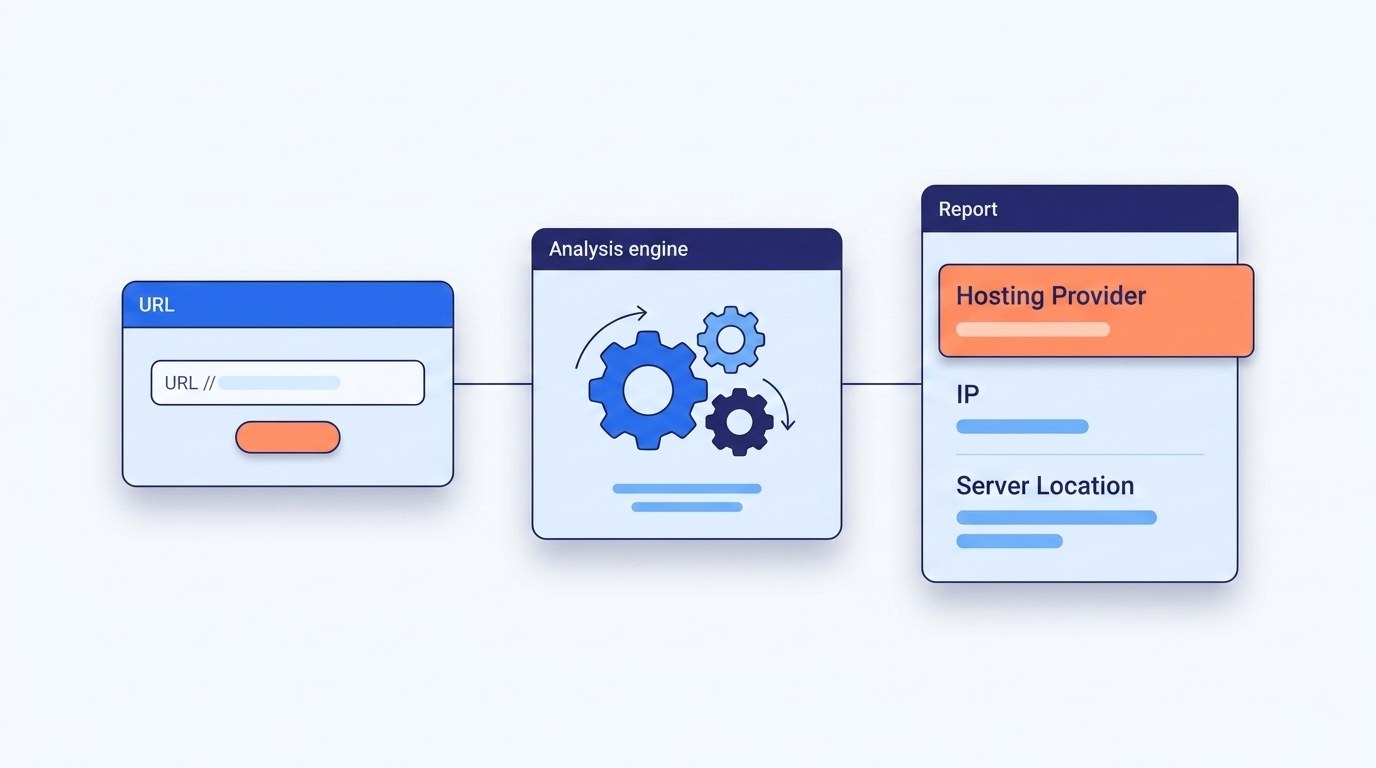
- Wklejasz URL, otrzymujesz nazwę dostawcy hostingu
- Pokazuje też: DNS provider, country, IP
- Darmowe, bez limitów
HostingChecker (hostingchecker.com) — alternatywa
- Szczegółowe informacje o IP i serwerze
- Reverse DNS lookup
- Darmowe
SiteReport (sitereport.netlify.app) — nowoczesny interfejs
- Kompleksowy raport techniczny
- Performance metrics
- Darmowe
Pingdom Tools (tools.pingdom.com) — wieloplatformowy
- Test szybkości + informacje o hostingu
- Waterfall chart z wszystkimi requestami
BuiltWith (builtwith.com) — pełny stack
- Hosting jako część szerszej analizy
- Historia hostingu strony
- Darmowe z Pro dla głębszych analiz
Dla typowego użycia: WhoIsHostingThis daje 90% potrzebnych informacji w 10 sekund.
Metoda 2 — command line tools (dla zaawansowanych)
Zaawansowana metoda — przez terminal Linux/Mac lub PowerShell Windows:
nslookup — podstawowy lookup DNS:
nslookup webmajka.plOutput pokaże adres IP. To już coś — teraz trzeba sprawdzić, kto jest właścicielem IP.
whois — właściciel IP lub domeny:
whois 81.22.101.5
# lub dla domeny
whois webmajka.pl
Dla IP pokaże firmę hostingową. Dla domeny — rejestratora i kontakt administracyjny.
dig (Linux/Mac) — szczegółowy DNS:
dig webmajka.pl ANY
dig webmajka.pl NS  # nameservery
traceroute — ścieżka do serwera:
traceroute webmajka.plPokazuje wszystkie hop-y sieciowe między tobą a serwerem. Przydatne do diagnostyki problemów.
curl — nagłówki HTTP:
curl -I https://webmajka.plMoże pokazać server software (Apache/Nginx), CDN, cookies, redirect history.
Metoda 3 — analiza DNS records
DNS zawiera bardzo dużo informacji. Sprawdzenie:
Narzędzia online:
- DNSChecker (dnschecker.org) — sprawdza DNS z różnych lokalizacji
- MXToolbox (mxtoolbox.com) — profesjonalny, szczegółowy
- DigitalOcean DNS Lookup — prosty
- WhatsMyDNS (whatsmydns.net) — globalny sprawdzanie propagacji
Klucze DNS records:
- A record — IP address serwera
- AAAA record — IPv6 address
- NS records — nameservery (często ujawniają DNS provider, czasem hosting)
- MX records — serwery poczty
- TXT records — weryfikacje (SPF, DKIM, DMARC)
- CNAME records — aliasy
Typowe scenariusze:
- NS: ns1.home.pl, ns2.home.pl → hosting w home.pl
- NS: ns1.lh.pl, ns2.lh.pl → hosting w LH.pl
- NS: cloudflare.com → używa CDN Cloudflare (rzeczywisty hosting trudniej wykryć)
- NS: vercel-dns.com → Vercel (Next.js applications)
Metoda 4 — sprawdzanie IP ranges znanych dostawców
Duże firmy hostingowe mają przypisane zakresy IP:
| IP Range | Dostawca |
|---|---|
| 81.22.x.x | LH.pl (dawniej Linuxpl) |
| 213.192.x.x | home.pl |
| 5.187.x.x | OVH Poland |
| 104.16-32.x.x | Cloudflare |
| 151.101.x.x | Fastly CDN |
| 52.x.x.x | AWS |
| 34.x.x.x | Google Cloud |
| 20.x.x.x | Microsoft Azure |
| 23.227.x.x | Shopify |
| 199.x.x.x | Squarespace |
Narzędzia jak IPInfo.io (ipinfo.io) pokazują: lokalizację IP, ASN (Autonomous System Number), dostawcę, typ (hosting vs residential). Wystarczy wkleić IP strony i dostajesz szczegóły.
Metoda 5 — nagłówki HTTP w przeglądarce
Ostatnia metoda — sprawdzenie nagłówków HTTP bezpośrednio w przeglądarce:
1. Otwórz stronę
2. Naciśnij F12 (DevTools)
3. Zakładka Network
4. Załaduj stronę (F5)
5. Kliknij pierwszą żądanie (HTML document)
6. Zakładka Headers → Response Headers
Kluczowe nagłówki:
- Server:
Apache/2.4lubLiteSpeedlubMicrosoft-IIS/10.0— typ serwera - X-Powered-By:
PHP/8.1,ASP.NET— język backendu - CF-RAY:
1234abcd-WAW— Cloudflare, region Warsaw - X-Served-By:
cache-waw12345— Fastly, cache server - X-Litespeed-Cache:
hit— LiteSpeed - X-Vercel-Cache:
HIT— Vercel - Server-Timing:
cfRequestDuration;dur=123.45— Cloudflare metrics
Strony z dobrym security hardening ukrywają te nagłówki — zobaczysz tylko podstawy.
Dlaczego CDN komplikuje sprawę
Cloudflare, Fastly, BunnyCDN maskują faktyczny adres hostingu. Gdy strona używa CDN:
1. DNS wskazuje na IP Cloudflare (np. 104.16.x.x)
2. Cloudflare jako pośrednik pobiera treść z prawdziwego serwera (origin server)
3. Zwraca użytkownikowi — user widzi tylko IP CDN
Jak obejść? Metody:
- Historyczne DNS records — strony jak SecurityTrails pokazują historię IP przed włączeniem CDN
- MX records — często wskazują prawdziwy serwer hostingu (poczta rzadko jest za CDN)
- SSL certyfikat — czasami ujawnia prawdziwą domenę
- Email headers — jeśli dostaniesz od nich email, nagłówki ujawniają prawdziwy hosting
- DNS subdomains — czasem
mail.example.plnie używa CDN - GitHub leaks — programiści czasem przez pomyłkę publikują real IP w commitach
- Shodan.io — specjalistyczna wyszukiwarka serwerów
Dla większości stron używających Cloudflare, nie da się łatwo odkryć prawdziwego hostingu — to świadoma decyzja bezpieczeństwa.
Identyfikacja typu hostingu
Obok nazwy dostawcy, można zidentyfikować typ hostingu:
Shared hosting (współdzielony):
- IP dzielone z setkami innych domen
- Narzędzia: reverse IP lookup (viewdns.info) pokazuje listę stron na tym samym IP
VPS (Virtual Private Server):
- Dedykowane IP
- Jedna lub kilka domen
- Czasami własne NS records
Dedykowany serwer:
- Unikalne IP
- Własne NS records
- Rzadziej ma wspólne zasoby
Cloud (AWS, Azure, GCP):
- IP w zakresach cloudowych
- Często load balancing, wiele IP
- CNAME do AWS CloudFront lub podobne
Managed WordPress (Kinsta, WP Engine):
- Charakterystyczne nagłówki HTTP
- Specific IP ranges
X-Kinsta-CachealboX-Mu-Plugins
Dla zaawansowanej analizy technicznej — to różnica między drogim dedicated serverem (2000 USD/mies) a tanim sharedem (10 USD/mies).
Porównanie metod sprawdzania hostingu
| Metoda | Łatwość | Dokładność | Narzędzia |
|---|---|---|---|
| Online (WhoIsHostingThis) | Najłatwiejsza | 90% dla prostych stron | Przeglądarka |
| Command line | Średnia | Wysokie | Terminal |
| DNS records | Średnia | Średnia-wysoka | MXToolbox |
| IP ranges | Zaawansowana | Wysoka | IPInfo + wiedza |
| HTTP headers | Łatwa | Średnia | DevTools |
Dla 95% przypadków — Metoda 1 (WhoIsHostingThis) wystarczy. Dla głębszej analizy — łącz metody 2-5.
Reverse IP lookup — co jeszcze jest na tym IP
Przydatna funkcja — sprawdzenie, jakie strony mieszkają pod tym samym IP:
Narzędzia:
- ViewDNS.info (reverse IP lookup) — pokazuje domeny dzielące IP
- HackerTarget.com — podobnie
- Yougetsignal.com — darmowe do limitu
Zastosowania:
- Oceniaj sąsiedztwo — jeśli strona jest na IP z pirackimi stronami, może mieć gorsze SEO
- Wykrywaj network — czasem firmy mają kilka stron na tym samym serwerze
- Security — jeśli jedna strona z IP jest spamowa, cała reputacja może cierpieć
- Biznes intel — kto jeszcze używa tego hostingu
Shared hosting na jednej maszynie może mieć 200-500 innych domen. Dla serious projektów — rozważ VPS z dedykowanym IP.
Kiedy warto sprawdzić własny hosting
Może brzmi dziwnie, ale czasami zapominamy albo przejmujemy stronę i potrzebujemy sprawdzić:
- Przejęcie firmy — nowy właściciel chce znać infrastrukturę
- Przejęcie strony — klient przekazuje dostępy, ale nie pamięta
- Audit bezpieczeństwa — sprawdzanie całej infrastruktury
- Migracja — planowanie przeniesienia na nowy hosting
- Koszt analyzes — ile wydajesz na hosting
- Performance tuning — czy hosting spełnia wymagania
W takich sytuacjach narzędzia online są nieocenione.
Co zrobić, gdy hosting jest nieznany
Jeśli żadna metoda nie daje odpowiedzi:
1. Skontaktuj się z kontakt@domena.pl — często odpowiedzą
2. Sprawdź public WHOIS domain — może ujawnić rejestratora (często ten sam hosting)
3. Użyj Shodan.io — specjalistyczna baza serwerów
4. Google: site:example.pl "hosted by" — czasami artykuły ujawniają
5. Sprawdź kod źródłowy — czasem są komentarze z nazwą hostingu
6. Pytaj na forach — społeczność może znać
Dla dużych korporacji często hosting jest własny (private cloud) — nie zidentyfikujesz go jako jednego z komercyjnych dostawców.
Podsumowanie — jak sprawdzić hosting strony
Jak sprawdzić hosting danej strony to zwykle zadanie na 30 sekund. Dla 95% przypadków użyj WhoIsHostingThis.com — wklejasz URL, dostajesz nazwę dostawcy. Dla głębszej analizy łącz metody: DNS records (nameservery), IP ranges (zakresy znanych dostawców), HTTP headers (Server, X-Powered-By), CDN check (Cloudflare, Fastly). Dla stron korporacyjnych z CDN nie zawsze da się wykryć prawdziwy hosting — to świadoma decyzja security hardening. Znajomość hostingu konkurencji pozwala na lepszą analizę rynku i wycenę projektów. Przy tworzeniu stron internetowych dla naszych klientów zawsze polecamy sprawdzone polskie hostingi — konkretny wybór zależy od typu projektu, budżetu i oczekiwanej wydajności.
Najczęściej zadawane pytania (FAQ)
Jaki jest najlepszy serwis do sprawdzania hostingu?
Dlaczego sprawdzacze pokazują Cloudflare zamiast prawdziwego hostingu?
Jak sprawdzić hosting z command line?
nslookup example.pl — pokaże IP. Potem whois 81.22.101.5 (wpisz IP) — pokaże firmę właściciela IP, co zwykle jest firmą hostingową. Dla zaawansowanej diagnostyki: dig example.pl ANY (wszystkie DNS records), traceroute example.pl (ścieżka do serwera), curl -I example.pl (nagłówki HTTP). Te komendy są dostępne w Linux/Mac; na Windows przez PowerShell.